


No puedo comprar el Curso Superior, al pulsar en "Realizar el pedido" no ocurre nada

Este problema ocurre porque no has iniciado sesión con tu cuenta antes de realizar el pedido, por lo que si estás usando por ejemplo el mismo email con el que compraste el Curso de Meditación Avanzada, el sistema detecta que esa cuenta ya existe y no puede crearla de nuevo.

La solución es iniciar sesión en la web antes de realizar la compra. Puedes hacer varias cosas:

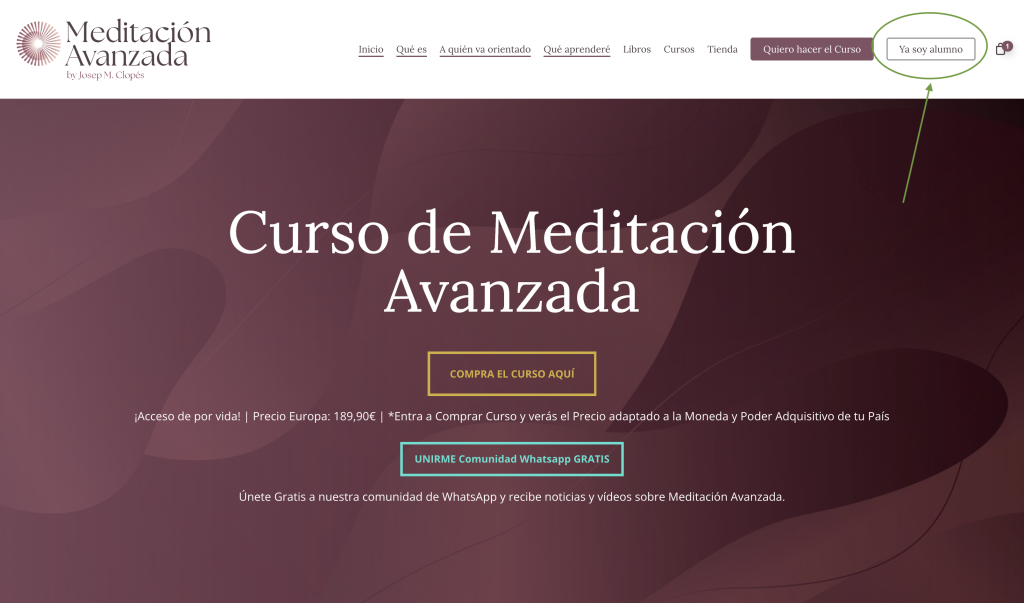
Opción 1. Clicar en el menú principal en el botón “Ya soy alumno” e introducir tu usuario y contraseña para iniciar sesión. Una vez hayas iniciado sesión podrás comprar el Curso Superior de Meditación Avanzada sin ningún problema.

Opción 2. Desde la propia página de finalizar pulsa sobre “¿Ya eres cliente? Haz clic aquí”:

Al clicar ahí aparecerá para poner tu usuario y contraseña y así poder iniciar sesión:
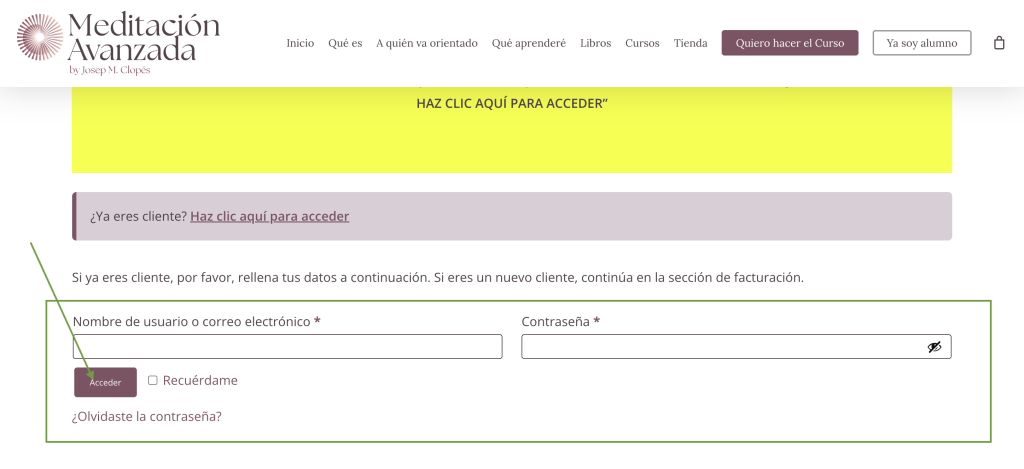
Una vez inicies sesión, verás que tus datos personales se ponen automáticamente en tu pedido y podrás realizar la compra sin ningún problema.

¿Cómo comprar un curso?

Hay varias formas de comprar un curso en nuestra web:

Método 1. A través de la Tienda.

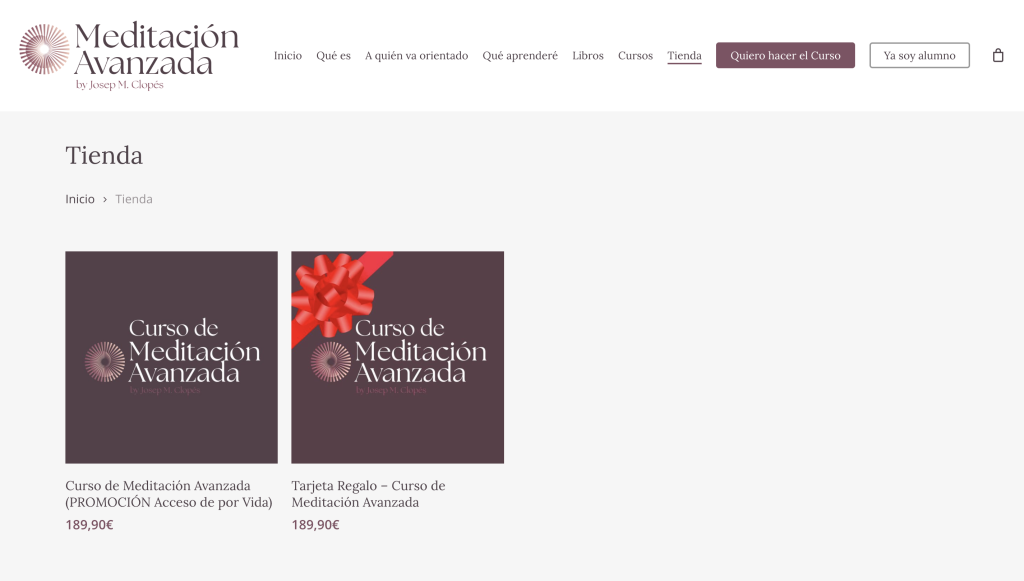
Paso 1. Pulsa en “Tienda” en el menú principal de la web.

Paso 2. En la página de Tienda selecciona el producto o curso que quieras comprar.

El objetivo es añadir el Curso o producto al Carrito de compra. Para ello podemos pulsar el “Añadir al carrito” al pasar el cursor del ratón por encima de la imagen del producto:

O si pulsamos directamente sobre la imagen del producto, nos llevará a la siguiente página donde podemos añadirlo meditante el botón “Añadir al carrito”:

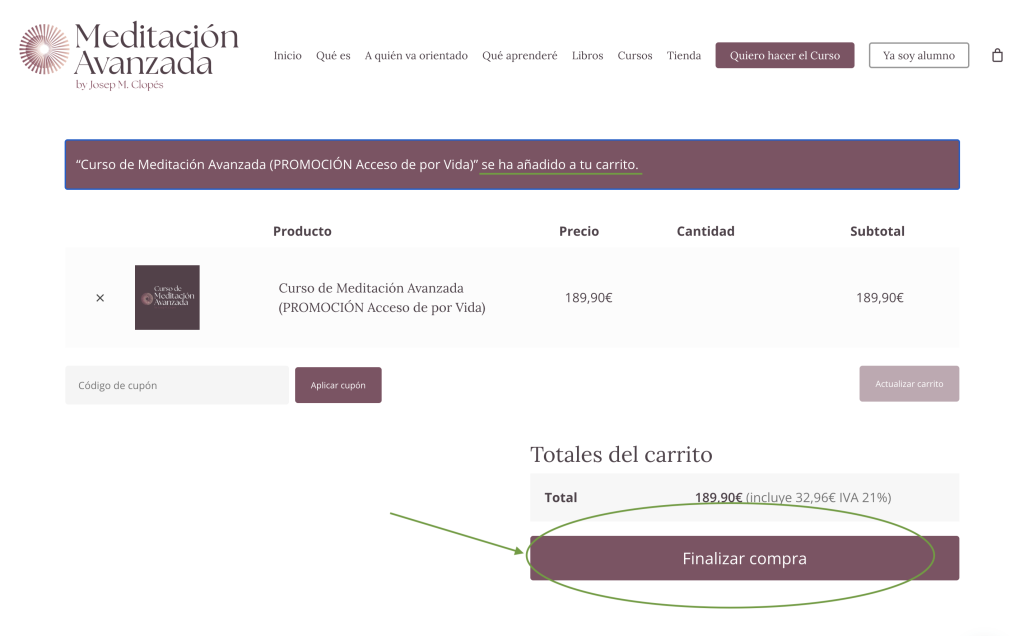
Paso 3. Al puslar en “Añadir al carrito” en cualquiera de las dos opciones, llegaremos a la página del carrito donde veremos que el producto se ha añadido correctamente. Si todo está bien, pulsamos en el botón “Finalizar compra” para ir al último paso del proceso de compra:

Paso 4. Una vez en la página de Finalizar compra, debemos rellenar todos los datos personales y de pago para completar la compra. Si todo es correcto recibirás un correo electrónico confirmando la compra y dando los detalles para acceder al curso.

Método 2. A través de Quiero hacer el Curso en el menú principal.

Paso 1. Al pasar el ratón por encima de “Quiero hacer el Curso” en el menú principal de la web aparece un submenú para comprar los cursos que hay disponibles:

Paso 2. Haz clic sobre el curso que quieras comprar y llegarás a la página del carrito de compra. Si todo está bien, pulsamos en el botón “Finalizar compra” para ir al último paso del proceso de compra:

Paso 3. Una vez en la página de Finalizar compra, debemos rellenar todos los datos personales y de pago para completar la compra. Si todo es correcto recibirás un correo electrónico confirmando la compra y dando los detalles para acceder al curso.

¿Cómo puedo pagar un curso?

Puedes pagar el curso mediante varios métodos:

1.Tarjeta de Crédito / Débito:

Rellena los datos de tu tarjeta y pulsa en “Realizar el pedido”.

Si el proceso de pago da algún fallo revisa que hayas introducido correctamente los datos de la tarjeta. Si aún así sigue fallando ponte en contacto con tu banco para revisar si tu tarjeta tiene alguna limitación para pagos online o pagos internacionales si estás comprando desde un país fuera de España.

2. Transferencia bancaria

La transferencia bancaria solo está disponible en Euros. Al contrario que en los otros métodos donde el precio y la moneda se ajusta automáticamente a tu país.

Selecciona “Transferencia bancaria” y pulsa en “Realizar el pedido”.

Recibirás un correo electrónico indicando las instrucciones para realizar la transferencia bancaria:

Realiza el ingreso del importe total de tu pedido a la cuenta indicada a continuación:

Titular: Executive Meditation
Nº de cuenta: ES4600810056910003271138
Banco: Banc Sabadell
BIC: BSABESBBXXX

Puedes agilizar tu acceso al Curso enviando el comprobante de pago a hola@meditacionavanzada.com. Recuerda incluir el nombre completo con el que has realizado el pedido y el número de pedido: #{order_id}.

No podrás empezar el curso hasta que no confirmemos la recepción del pago.

Una vez, se ha completado y comprobado el pago, recibrás un correo electrónico informando que se ha completado tu pedido y ya podrás acceder al curso con normalidad.

3. PayPal

Si tienes una cuenta Paypal, puedes realizar el pago con tu cuenta.

Selecciona Paypal y pulsa en el botón amarillo “PayPal”. Se abrirá una ventana para que inicies sesión en tu cuenta de Paypal y puedas realizar el pago.

PayPal también da la opción de “Pago a plazos”. Puedes pulsar en el botón amarillo “Paga a plazos” e iniciar sesión en tu cuenta de PayPal para realizar el pago. Condiciones sujetas a PayPal.

¿Cómo puedo acceder a un curso una vez comprado?

Si has comprado correctamente un curso, para acceder al contenido debes iniciar sesión en la web y acceder al panel de tus cursos o a la página de tu cuenta.

Te lo explicamos paso a paso:

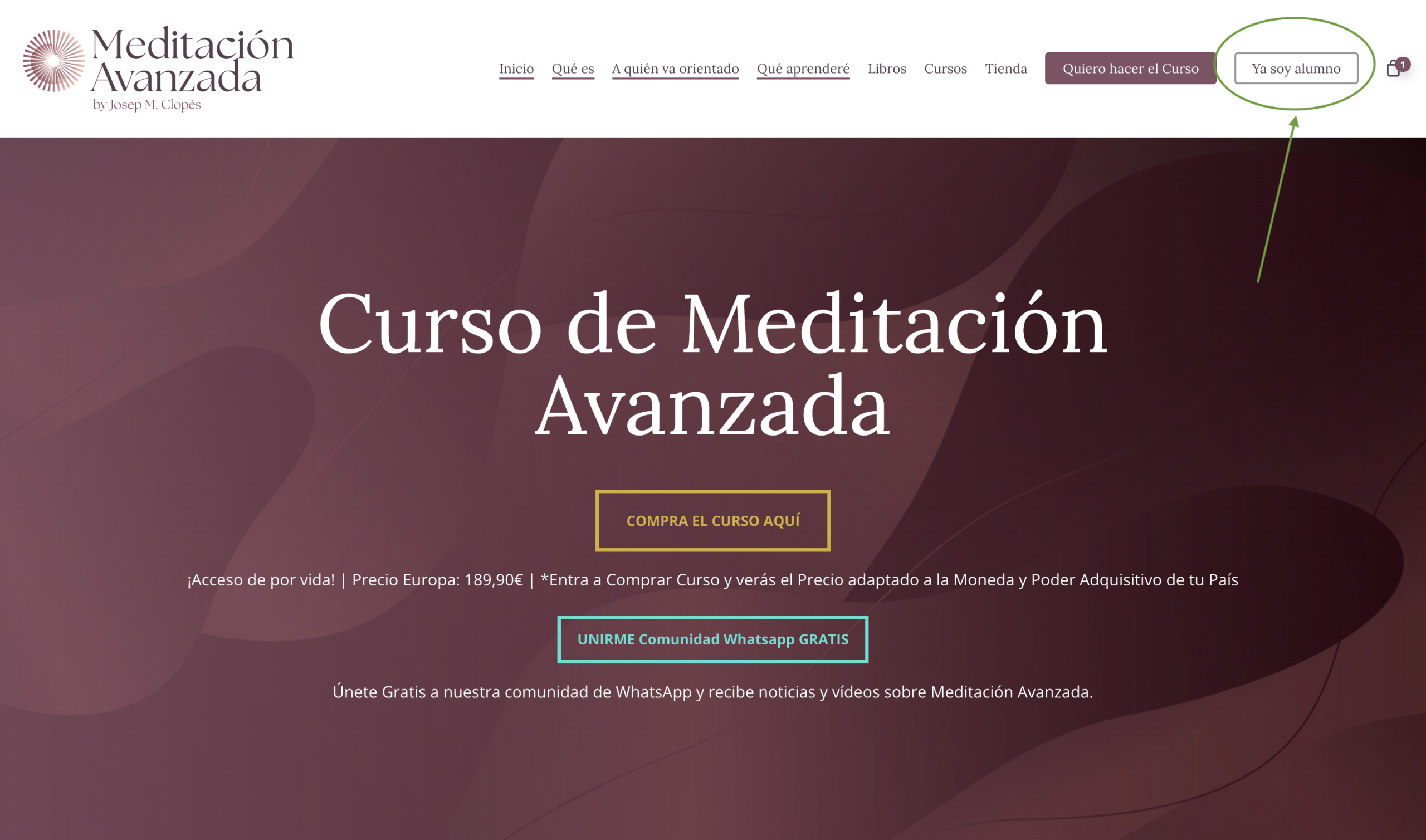
Paso 1. En el menú principal pulsamos sobre “Ya soy alumno”:

Paso 2. Aparecerá una ventana para poner nuestro nombre de usuario y contraseña:

En “Nombre de usuario o correo electrónico” debemos poner el nombre de usuario que pusistes al hacer la compra del curso o el correo electrónico con el que lo compraste. Cualquier de las dos opciones es válida. Si por ejemplo no recuerdas tu nombre de usuario puedes poner el correo electrónico en su lugar.

En “Contraseña” ponemos la contraseña que pusiste durante el proceso de compra. Si has olvidado la contraseña pulsa en “¿Has olvidado tu contraseña” para poder configurar una nueva contraseña. Este proceso está explicado en esta página de ayuda en otra sección.

Si queremos que cada vez que accedemos a la web no tengamos que poner el usuario y la contraseña podemos marcar la opción “Recuérdame”.

Por último pulsamos en el botón “Acceder”.

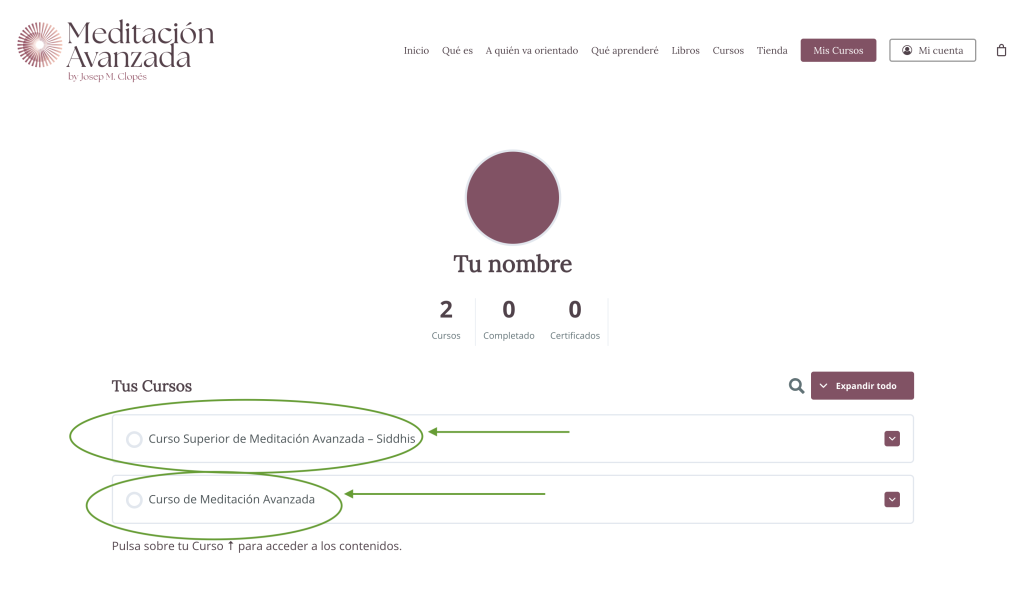
Paso 3. Si has puesto todos los datos correctamente, la web te redirige automáticamente a una página con los cursos que has comprado También verás que en el menú principal ya no sale el botón de “Ya soy alumno” y ahora aparecen dos botones nuevos “Mis Cursos” (donde aparece el listado de los cursos que has adquirido) y “Mi cuenta” (donde además de ver el listado de los cursos adquiridos puedes gestionar tus datos de usuario, historial de pedidos, etc.).

Pulsa sobre el nombre del Curso al que quieras acceder para ver los contenidos.

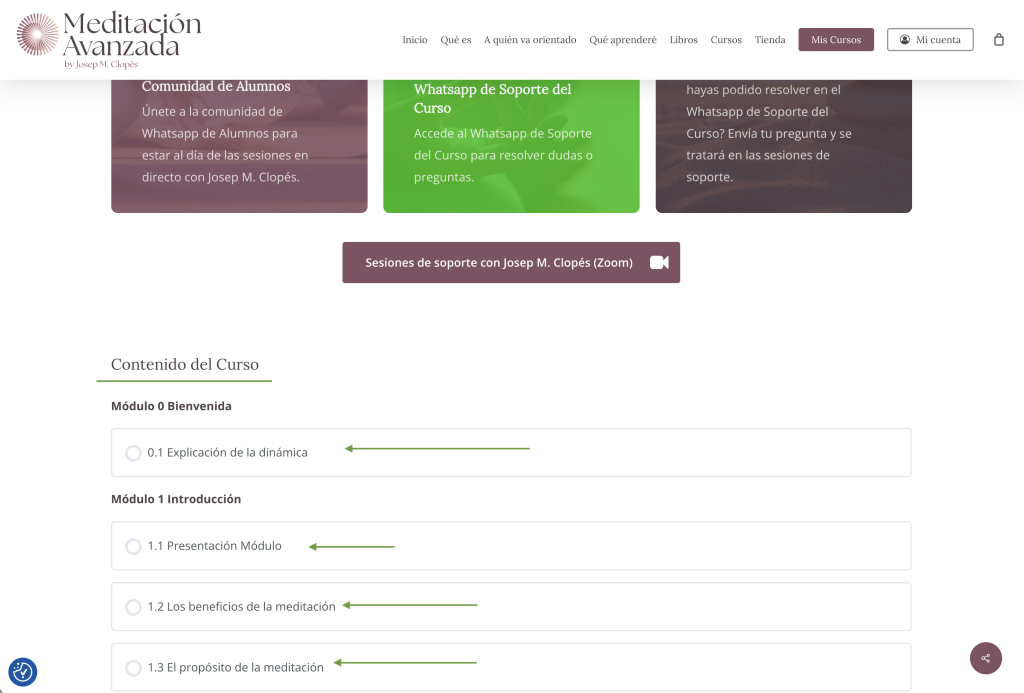
Paso 4. Llegarás a la página principal del contenido del Curso. En está página lo primero que verás son una serie de indicaciones y botones para acceder a la Comunidad de Alumnos, al Buzón del Alumno, las Sesiones de soporte online, etc. Un poco más abajo de estos botones encontrarás el índice del curso. Pulsa sobre el tema que quieras para acceder a su contenido:

Paso 5. Al puslar sobre el tema al que quieres acceder te aparecerá el contenido de ese tema. Desde ahí, verás que tienes un índice en el lateral izquierdo de la página donde puedes navegar entre los distintos temas:

He olvidado mi contraseña. ¿Cómo puedo recuperarla?

Si has olvidado tu contraseña y no puedes acceder con tu usuario sigue los siguientes pasos:

Paso 1. En el menú superior pulsa en “Ya soy alumno”:

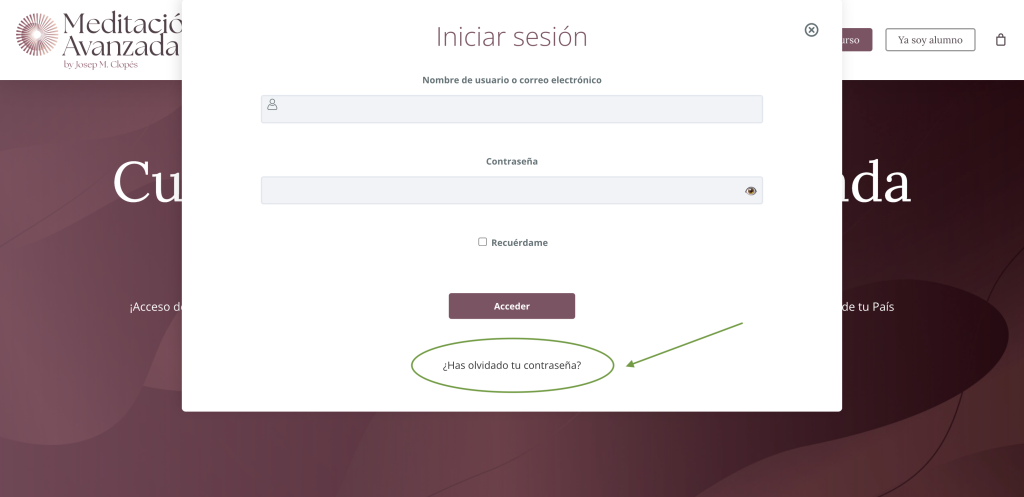
Paso 2. Pulsa sobre “¿Has olvidado tu contraseña?”:

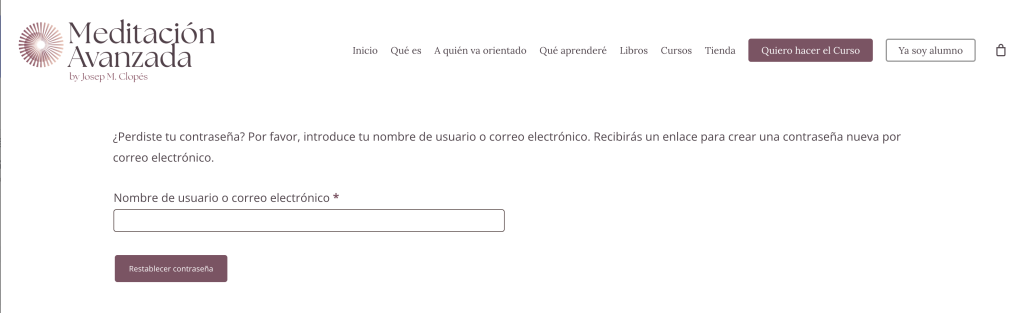
Paso 3. En la siguiente pantalla introduce tu nombre de usuario o el correo electrónico con el que hiciste tu pedido y pulsa en el botón “Restablecer contraseña”:

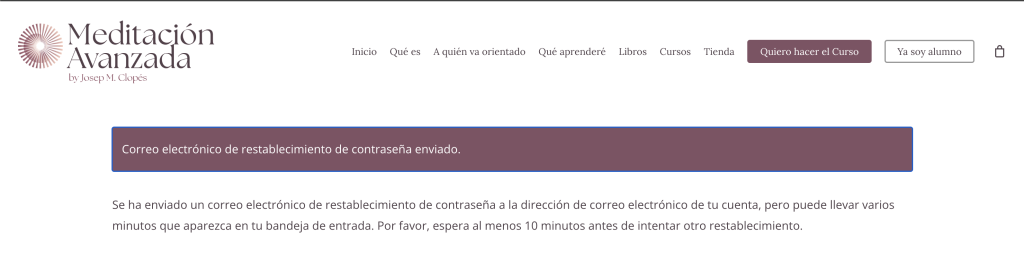
Si has puesto la información correctamente verás el siguiente mensaje:

Paso 4. Recibirás un correo electrónico como este, haz clic en “Haz clic aquí para restablecer tu contraseña”:
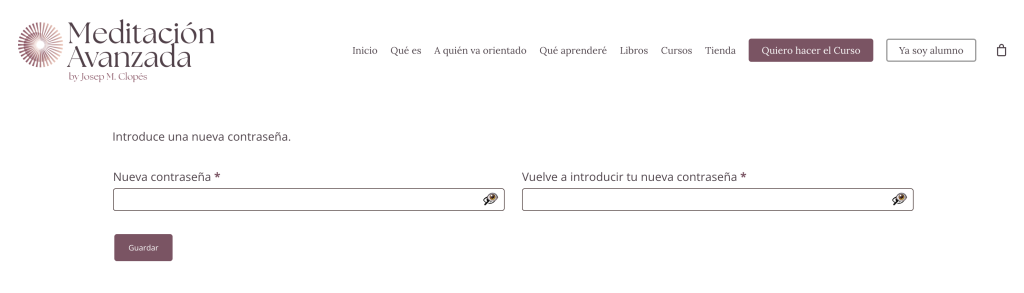
Paso 5. Llegarás a la siguiente página donde debes introducir tu nueva contraseña dos veces:

La contraseña debe tener al menos 12 caracteres y que contenga mayúsculas, minúsculas, números y símbolos. El propio sistema le indicará si la contraseña es válida o no:

Recuerda que una vez cambiada, esta será la nueva contraseña para acceder a la web. Por lo tanto si tenias la sesión iniciada en otro dispositivo con la contraseña antigua, deberás volver a iniciar sesión utilizando esta nueva contraseña.

¿Cómo puedo acceder al Curso Superior de Meditación Avanzada - Siddhis?

Para poder realizar este curso es imprescindible haber completado y obtenido el certificado del Curso de Meditación Avanzada.

El curso solo puede empezarse una vez se ha obtenido el certificado.

¿Cómo comprar y acceder al curso?

El Curso Superior de Meditación Avanzada – Siddhis es un programa que funciona sobre la base de la práctica de meditación avanzada y no de forma independiente. Esto significa que para poder acceder a este programa se requiere certificación del Curso de Meditación Avanzada: implica conocimiento y una experiencia sólida bajo los requerimientos de una metodología específica.

Si eres alumno del Curso de Meditación Avanzada

Si ya eres alumno del Curso de Meditación Avanzada, puedes comprar el Curso Superior de Meditación Avanzada – Siddhis, pero RECUERDA que solo podrás acceder a él una vez hayas completado el 100% del curso de Meditación Avanzada y hayas descargado tu certificado.

Si No eres alumno del Curso de Meditación Avanzada

Si NO eres alumno, puedes comprar el Curso de Meditación Avanzada o el pack (Meditación Avanzada + Curso Superior Siddhis), pero RECUERDA que solo podrás acceder al Curso Superior una vez completado el 100% y obtenido tu certificado del Curso de Meditación Avanzada.

He comprado el Curso Superior de Meditación Avanzada - Siddhis pero no puedo empezarlo

Recuerda que para poder empezar este curso primero debes haber completado el Curso de Meditación Avanzada.

Si cuando intentas acceder a los contenidos del curso aparece este mensaje:

Significa que no has completado aún el Curso de Meditación Avanzada.

El Curso Superior de Meditación Avanzada – Siddhis es un programa que funciona sobre la base de la práctica de meditación avanzada y no de forma independiente. Esto significa que para poder acceder a este programa se requiere certificación del Curso de Meditación Avanzada: implica conocimiento y una experiencia sólida bajo los requerimientos de una metodología específica.

Si ya compraste este curso asegúrate que tienes marcados todos los temas del curso como completados.

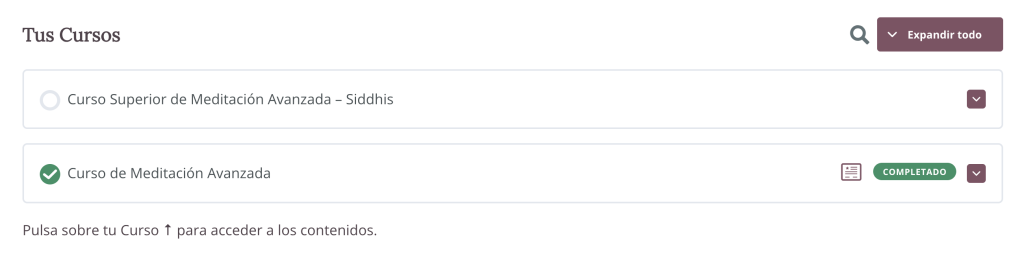
Comprueba que en la página “Mis Cursos”, el Curso de Meditación Avanzada te sale así:

¿Cómo completo el Curso de Meditación Avanzada para poder empezar el Curso Superior?

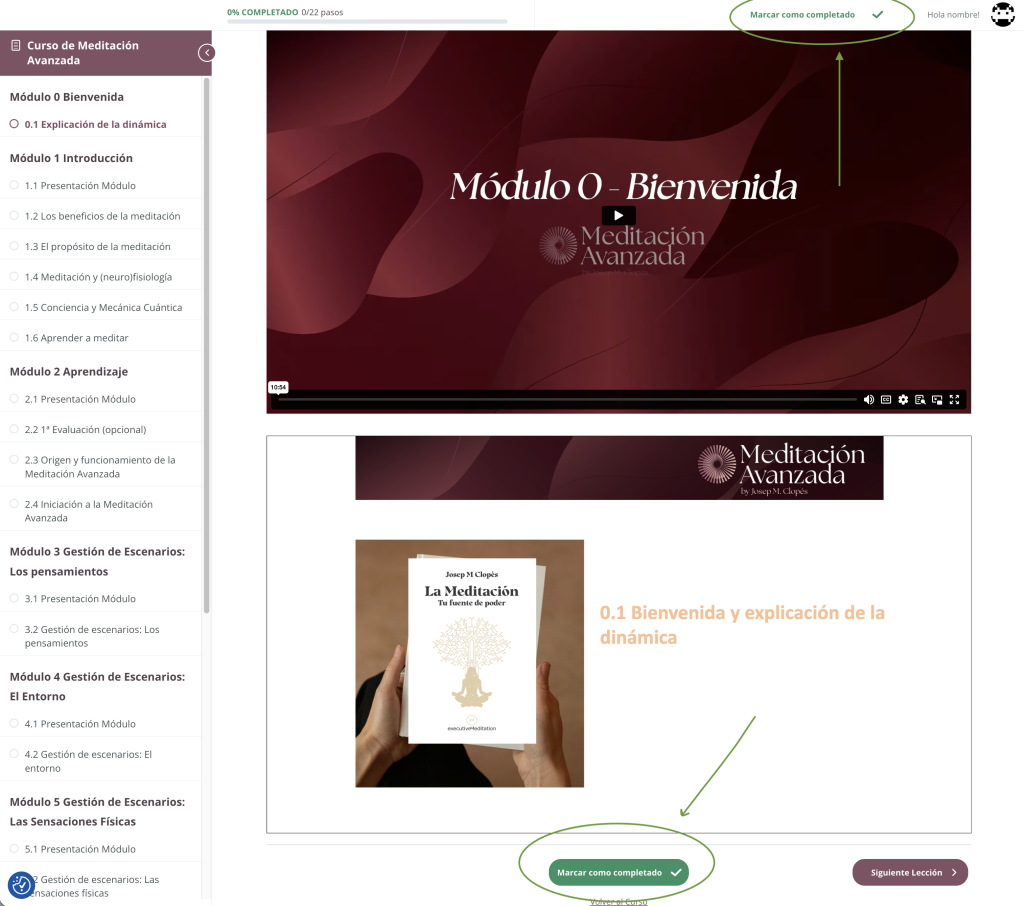
Para completar el Curso de Meditación Avanzada debes ir avanzando por las diferentes lecciones del Curso y cada vez que acabas una debes marcarla como completada pulsando en cualquiera de los dos botones “Marcar como completado” señalados en la siguiente imagen:

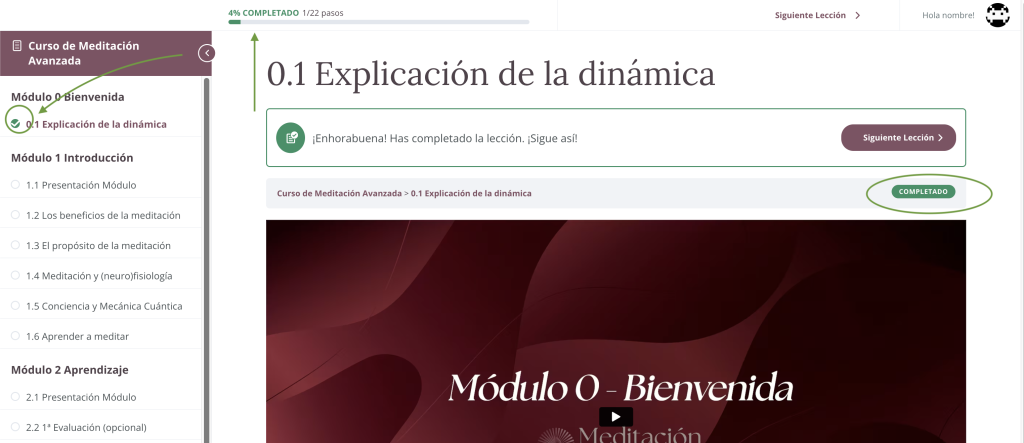
Una vez se ha marcado un tema como completado, veremos que en el índice de la página lo marca indicado con un punto de color verde. También veremos como el porcentaje de curso completado ha aumentado:

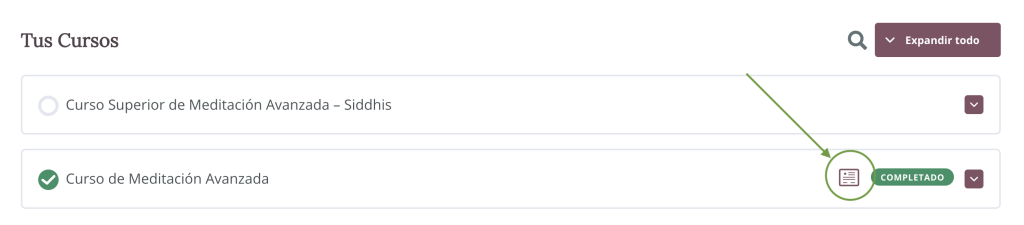
Al haber completado todas las lecciones nos indicará que se ha completado el curso y se ha obtenido un certificado. Si accedemos a la página “Mis Cursos” debemos ver el Curso de Meditación Avanzada en este estado:

Como vemos, el curso sale todo en verde como completado y además si pulsamos en el icono señalado podemos descargar nuestro certificado.

Una vez el curso esté Completado, ya puedes acceder con normalidad al Curso Superior de Meditación Avanzada – Siddhis. Recuerda que previamente hay que comprarlo para que nos aparezca en la página de “Mis Cursos”.

¿Cómo puedo obtener el certificado de un curso?

Para obtener el Certificado de un Curso, es necesario haber completado todas las lecciones que componen el curso.

Una vez completadas, el sistema indicará que el Curso está 100% completado y podrás descargar el Certificado con tu nombre que se ha generado automáticamente. El Certificado no se envía por correo electrónico, hay que descargarlo directamente en la web.

Para ello puedes acceder al certificado de dos formas:

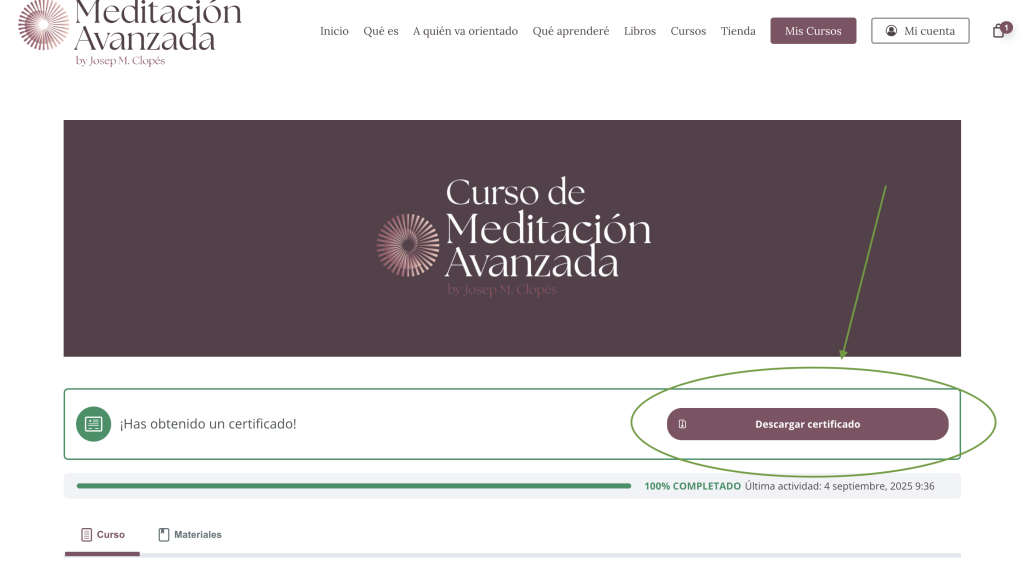
La primera, accede a la página “Mis Cursos” y pulsa sobre el icono marcado en esta imagen:

Otra forma de descargar el certificado, es accediendo a la página inical del curso correspondiente. Para ello, en la misma página de “Mis Cursos” debemos pulsar sobre el nombre del curso completado y llegaremos a esta página:

Vemos que nos indica que has obtenido un certificado y al lado hay un botón para descargarlo.

Escucho bajo el volumen de audio de los vídeos

Si escuchas flojo el volumen de audio de los vídeos revisa lo siguiente:

Primero: comprueba que el volumen de tu dispositivo esté ajustado correctamente y que no está conectado a otra fuente externa de audio.

Segundo: comprueba que tu dispositivo no está muteado. Intenta acceder a otra web para comprobar si es un problema solamente de nuestra web o si ocurre en cualquier página.

Tercero: comprueba en el reproductor de vídeo de la lección, que el volumen esté correctamente ajustado. Para ello puedes pulsar en el  icono de altavoz y ajustar el volumen a tu gusto:

¿Dónde puedo consultar y modificar mis datos de usuario y ver mi historial de pedidos?

Para poder gestionar tus datos de usuario y ver tu historial de pedidos, debes iniciar sesión en la web, pulsando en el botón “Ya soy alumno”.

Aparecerá una ventana para poner nuestro nombre de usuario y contraseña:

Si has puesto todos los datos correctamente, la web te redirige automáticamente a una página con los cursos que has comprado También verás que en el menú principal ya no sale el botón de “Ya soy alumno” y ahora aparecen dos botones nuevos “Mis Cursos” (donde aparece el listado de los cursos que has adquirido) y “Mi cuenta” (donde además de ver el listado de los cursos adquiridos puedes gestionar tus datos de usuario, historial de pedidos, etc.).

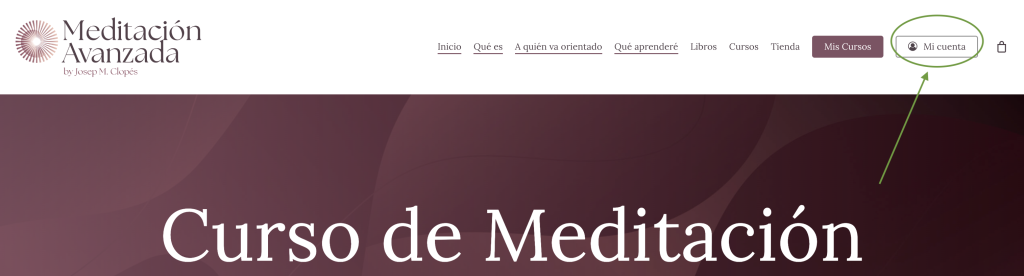
Si pulsamos en el botón “Mi Cuenta” del menú principal:

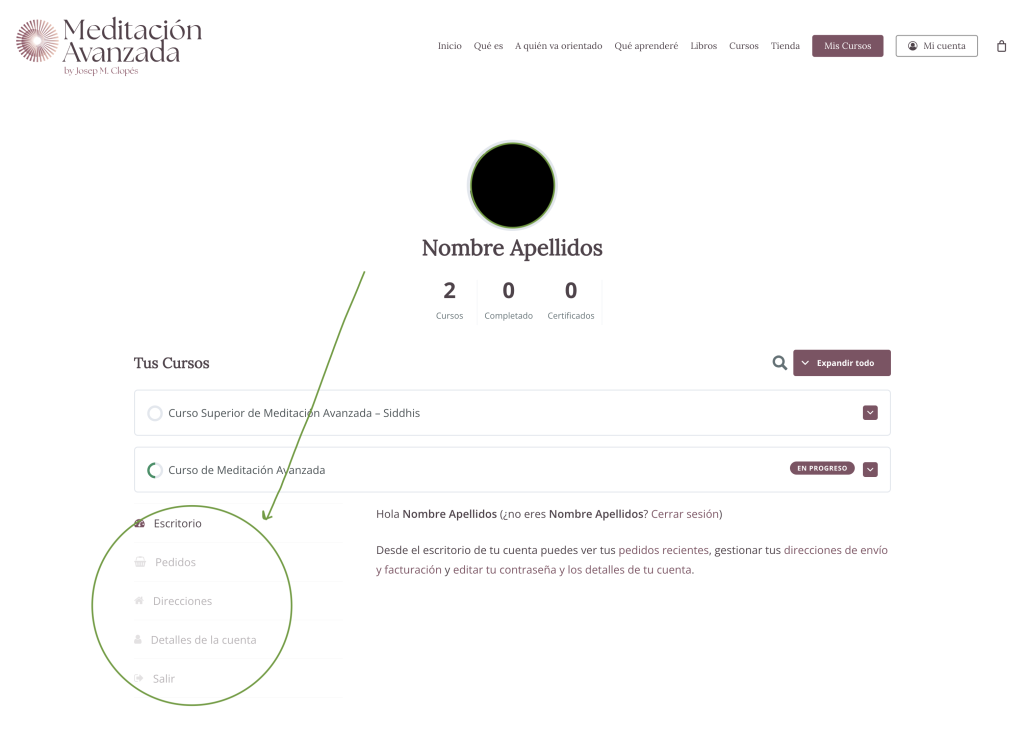
Accederemos a esta página. Lo primero que nos va a salir son los cursos que tenemos comprados y debajo en la zona izquierda encontraremos un menú para poder consultar y modificar nuestros datos:

En la pestaña “Pedidos” podemos ver un historial de nuestras compras:

En la pestaña “Direcciones” podemos modificar nuestra dirección de facturación.

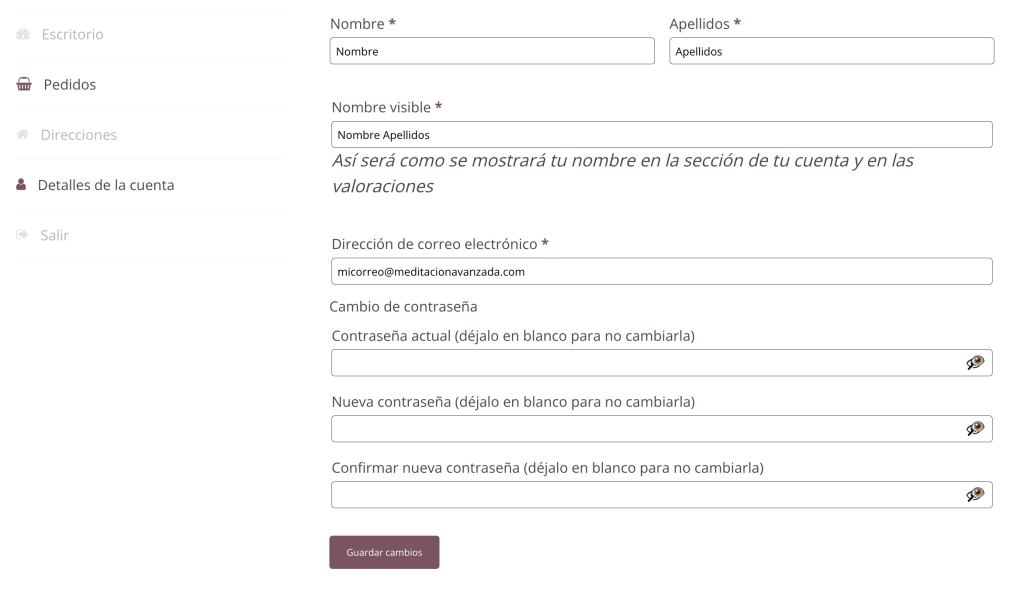
En la pestaña “Detalles de la cuenta” podemos modificar nuestros datos personales y nuestra contraseña:

¿Cómo puedo modificar los productos que he añadido al carrito de compra?

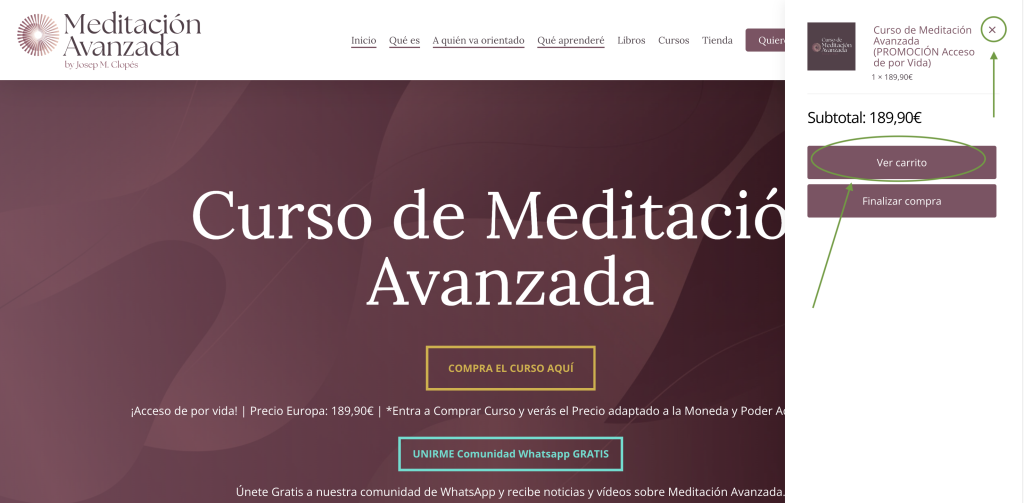
Paso 1. Si nos fijamos en el menú superior a la derecha del todo tenemos un icono de una bolsa de compra indicando el número de productos que tenemos añadidos al carrito. Si no tenemos ninguno no saldrá el icono sin ningún número.

Paso 2. Si colocamos el cursor por encima de ese icono se desplegará una ventana con los detalles del carrito:

Ahí veremos los productos que tenemos añadidos en el carrito de compra. Si pulsamos en la “x” que hay al lado del nombre del producto podemos eliminarlo del carrito.

También podemos pulsar en el botón “Ver carrito” para ver los detalles en una página aparte o en “Finalizar compra” para ir directamente al proceso de pago.

Si pulsamos en “Ver carrito” accederemos a esta página donde también podemos pulsar sobre “x” para eliminar el producto y pulsar sobre “Finalizar compra” para ir al proceso de pago.